ตรวจสอบข้อผิดพลาดโอนย้าย RD Prep
สำหรับผู้ใช้โปรแกรม PayrollBiz, TaxBIz หรือ Panya HRM หลังจากทำการโอนย้ายแล้วมีจำนวนรายการที่ผิดพลาดที่ต้องแก้ไข ให้เลื่อนหน้าจอลงมาด้านล่างจนถึงรายการผิดพลาด/แจ้งเตือนซึ่งในส่วนนี้จะแสดงรายการและสาเหตุที่ผิดพลาดให้ทราบ
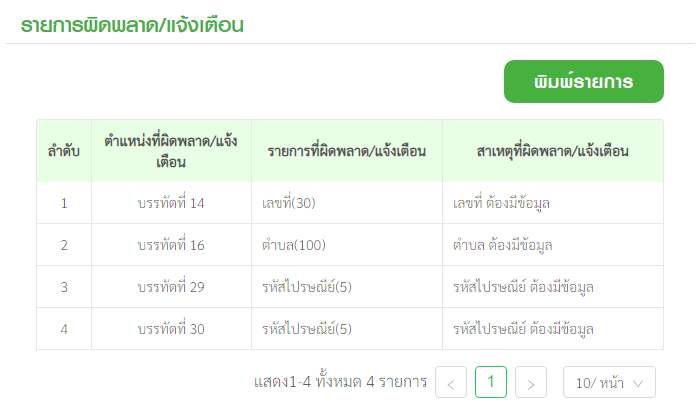
ในคอลัมน์ตำแหน่งที่ผิดพลาด/แจ้งเตือนจะแสดงบรรทัดของรายการที่มีข้อผิดพลาด และในคอลัมน์สาเหตุที่ผิดพลาด/แจ้งเตือนจะแจ้งให้ทราบว่าผิดพลาดอะไร ซึ่งผู้ใช้ต้องนำข้อมูลเหล่านี้ไปตรวจสอบและทำการแก้ไขให้ถูกต้อง
มาลองดูตัวอย่างกัน ตามภาพด้านบนเป็นการโอนย้ายรายการของแบบยื่นภ.ง.ด.1ก มีผิดพลาด 4 รายการ ซึ่งในภาพระบุว่าตำแหน่งที่ผิดพลาดคือบรรทัดที่ 14, 16, 29 และ 30 ตามลำดับ ในการตรวจสอบเทียบกับบรรทัดของข้อมูลในไฟล์ Text ให้ผู้ใช้ดูตามตารางด้านล่าง ซึ่งตามตัวอย่างนี้เป็นแบบยื่น ภ.ง.ด.1ก ดังนั้นบบรทัดที่ของข้อมูลในไฟล์ Text คือ 15, 17, 30 และ 31 ตามลำดับ ส่วนที่ว่าจะต้องแก้ไขอะไรก็ดูตามข้อความในคอลัมน์สาเหตุที่ผิดพลาดแจ้งเตือน
| แบบยื่น | ความแตกต่างของบรรทัดที่ใน RD Prep กับบรรทัดของรายการในไฟล์ text |
|---|---|
| ภ.ง.ด.3, ภ.ง.ด.53 | ไม่แตกต่าง ถ้าใน RD Prep แสดงว่าบรรทัดที่ 1 ให้ผู้ใช้ตรวจสอบรายการในไฟล์ text บรรทัดที่ 1 ได้เลย |
| ภ.ง.ด.1, ภ.ง.ด.1ก, | ให้บวกบรรทัดที่ใน RD Prep ด้วย 1 จะได้บรรทัดที่ของรายการในไฟล์ text เช่น RD Prep แสดงบรรทัดที่ 8 ดังนั้นบรรทัดที่ของรายการในไฟล์ text จะเป็นบรรทัดที่ 9 เป็นต้น |
การแก้ไขข้อมูลที่อยู่ไม่ถูกต้องสำหรับ Panya HRM
- ทำการแก้ไขที่อยู่ในหน้าจอหนังสือรับรองให้ถูกต้องและครบถ้วน แล้วส่งออกไฟล์ Text ใหม่เพื่อนำไปโอนย้ายข้อมูลใน RD Prep
- ทำการแก้ไขที่อยู่ในหน้าจอข้อมูลพนักงานให้ถูกต้องและครบถ้วน เพื่อไม่ให้เกิดข้อผิดพลาดอีกในปีถัดไป
รูปแบบการใส่ข้อมูลต้องเป็นไปตามที่กำหนดเพื่อให้โปรแกรมสามารถจำแนกข้อมูลได้อย่างถูกต้อง เช่น
- ตำบล/แขวง ต้องมีข้อความว่า “ตำบล“, “ต.” หรือ “แขวง” กำกับไว้หน้าชื่อตำบล หรือ แขวง
- อำเภอ/เขต ต้องมีข้อความว่า “อำเภอ“, “อ.” หรือ “เขต” กำกับไว้หน้าชื่ออำเภอ หรือ เขต